Tampilkan postingan dengan label Visual Basic. Tampilkan semua postingan

Senin, 15 Desember 2014

Cara menjalankan START (RUN) pada Form yang lain di Visual Basic

Standard
Assalamualaikum Wr. Wb

Pada postingan kali ini saya akan memberikan tutorial cara merubah Startup (Start / Run) untuk menampilkan Program yang telah di buat pada Form Lain di Visual Basic.

Menjalankan STARTUP pada Form2 (From Lain). 

Ubahlah STARTUP Form1 ke Form yang ingin anda jalankan contoh di bawah pada Form2 dengan cara : 


1. Klik Kanan pada Project 
2. “Project1 Properties...” 
3. “Startup Object:” 
4. “Form2” 5. “OK

Sekian tutor dari saya semoga bermanfaat bagi agan dan agan wati.
Wassalamualaikum Wr.Wb

Membuat Program Sederhana ( IF Then dan Select Case ) Pada Visual Basic

Standard
TUGAS PRAKTIKUM VISUAL BASIC Membuat IF-Then MASSAGE BOX, CLEAR BUTTON, merubah title massage box menjadi LABSI2014 , Membuat Select Case serta cara menjalankan STARTUP pada Form2 (From Lain)”

IF-Then


  1. Langkah pertama buka visual basic 6.0 pada komputer anda Start > All Program > Microsoft Visual Basic 6.0 > Microsoft Visual Basic 6.0
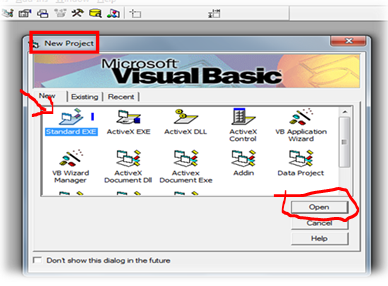
  2. Pada tampilan awal VB 6.0 muncul New Project > 1. Standard EXE >2. Open
  3. Lalu akan muncul jendela Project baru seperti gambar di bawah ini
    Tools Box : Digunakan sebagai tools yang kita butuh kan dalam pembuatan sebuah program
    Form1 : Adalah field atau tempat kerja untuk pembuatan design dari sebuah program.
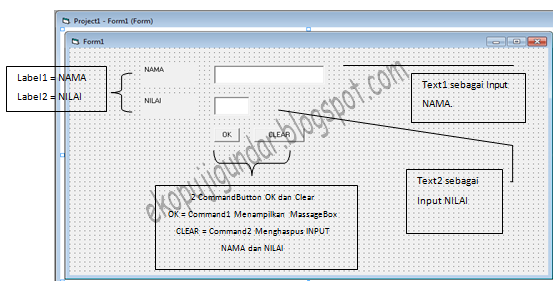
  4. Buatlah Design Form seperti gambar di bawah ini :
  5. Double Click pada “OK” button untuk memasukkan fungsi coding massage box.
  6. Setelah itu masukkan Coding seperti gambar di bawah ini.
    I. Dim nilai As Integer”  > Pendeklarasian Variabel Nilai berupa Interger
     II.Nilai = Text2.Text” > Letak variabel nilai berlokasi pada (Textbox) Text2.Text
    III.If nilai >= 70 Then” > Mempunyai arti jika Nilai yang akan di input 70 s/d 100, maka akan melanjutkan perintah fungsi coding yang di bawahnya
     IV. A = msgbox (Text1.text + “Selamat Anda LULUS”), vbOKonly, “LABSI 2014”)” > Pada CommandMassage apabila nilai 70 s/d 100 maka yang akan muncul adalah Input yang di masukkan pada Text1.text dan tambahan kata Selamat Anda LULUS serta tittle commandmassage tersebut berjudul LABSI 2014
    V. Else” > Mengartikan bahwa “jika tidak” sesuai maka akan melanjutkan fungsi coding yang ada di bawahnya
    VI. A = msgbox (Text1.text + “Anda Belum LULUS”), vbOKonly, “LABSI 2014”)” > Sebaliknya jika tidak sesuai dengan perintah if maka CommandMassage akan muncul Input yang di masukkan pada Text1.text dan tambahan kata Anda Belum LULUS serta tittle commandmassage tersebut berjudul LABSI 2014
    VII."End If” > Peng-Akhiran dari peng-codingan IF


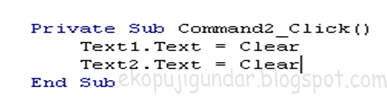
  7. Double Click pada “CLEAR” button untuk memasukkan fungsi coding Clear.
  8. Setelah itu masukkan coding seperti gambar di bawah ini :
    KETERANGAN :
    -          Text1.Text = Clear : Menghapus input yang di masukkan pada Textbox 1
    -          Text2.Text = Clear : Menghapus input yang di masukkan pada Textbox 2
  9. Jalankan program yang telah di buat dan masukkan NAMA serta NILAI lalu OK, maka hasilnya akan seperti gambar di bawah ini:
     

SELECT CASE

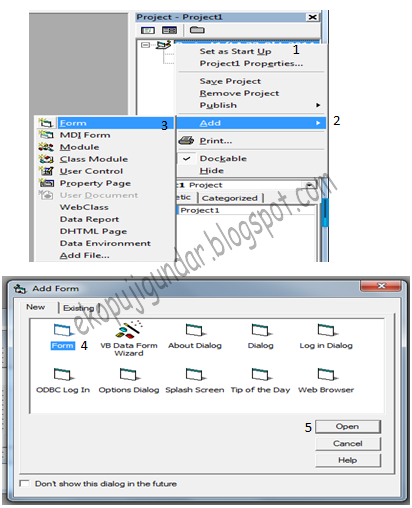
  1. Buatlah form baru dengan cara 1. Klik Kanan Project1 > 2. Add > 3. Form > 4. Pilih “Form” > 5. Open
  2. Buatlah design seperti di gambar di bawah ini :
  3. Double Click pada CARI button dan masukkan Coding seperti gambar di bawah ini :

    ØSelect Case Text1.Text: Memlilih kasus yang ditentukan  pada  isi Text1.Text
    ØCase “J1-J5”:  Kasus yang teridentifikasi adalah J1-J5
    ØLabel2.Caption = Kalimalang  - Cakung: Setelah di cetak, caption label2 akan berganti dengan kode kampus J1-J5
    ØCase Else: Jika kasus yang dimaksud tidak ada
    ØLabel2.Caption = “ Maaf kode kampus tidak ada”: Maka caption label 2 akan mengganti tulisan “Maaf kode kampus tidak ada”
    ØEnd Select : Untuk mengakhiri fungsi Coding Select Case
  4. Double Click pada “CLEAR” button untuk memasukkan fungsi coding Clear.
  5. Setelah itu masukkan coding seperti gambar di bawah ini :
    -Text1.Text = Clear > Menghapus Input pada Text1.Text
    -Label2.Caption = “LOKASI” > Menghapus Output hasil CARI yang muncul dan merubahnya kembali menjadi kata“LOKASI
  6. Lalu jalankan (START) Program pada Form2 (Untuk menjalankan START pada Form2/Form lain tutorial dapat dilihat di postingan saya sebelumnya tentang CARA MENJALANKAN PROJECT PADA FORM LAIN di VISUAL BASIC),Jika sudah Input KODE KAMPUS dari J1-J5 seperti salah satu contoh Input KODE KAMPUS di bawah ini:
    Tampilan apabila input yang di masukkan J1 sampai J5
  7. Apabila kita meng-Input KODE KAMPUS secara sembarang hasilnya seperti gambar di bawah ini:
    Selain J1 sampai J5 maka akan seperti gambar di atas
Selesai


Selasa, 09 Desember 2014

TUTTORIAL VISUAL BASIC Membuat Program Cetak DATA Sederhana

Standard
Laporan Akhir 16 - Oktober 2014

Membuat CETAK BUTTON, CLEAR BUTTON, membuat CAPTION FORM yang sesuai dengan textbox “Nama” yang terinput dan membuat textbox “Umur”


  1. Langkah pertama buka visual basic 6.0 pada komputer and Start > All Program > Microsoft Visual Basic 6.0 > Microsoft Visual Basic 6.0
  2. Pada tampilan awal VB 6.0 muncul New Project > 1. Standard EXE >2. Open
  3. Lalu akan muncul jendela Project baru seperti gambar di bawah ini
    Tools Box : Digunakan sebagai tools yang kita butuh kan dalam pembuatan sebuah program
    Form1 : Adalah field atau tempat kerja untuk pembuatan design dari sebuah program
  4. Kemudian buatlah Label dengan cara :1. Pilih tools “A” (Label) > 2. Drag pada lembar kerja
  5. Ubah Caption yang bertuliskan Label1 dengan Nama pada bagian Properties
  6. Buatlah 4 buah Label lalu ubah Caption dari setiap label menjadi seperti ini
  7. Setelah label telah di buat semua. Buatlah textbox :1. Pilih tool “abl” (textbox) 2. Drag pada lembar kerja
  8. Kosongkan tulisan Text1 pada Properties di bagian Text
  9.  Buatlah 8 buah Textbox lalu hapus Text dari setiap Textbox, serta buatlah Label Output menjadi seperti ini :
  10. Buatlah CommandButton : 1. Pilih tool CommandButton > 2. Drag pada lembar kerja > 3. Ganti Caption menjadi Cetak
  11. Buatlah desain menjadi seperti ini : 
  12. Membuat Coding pada tombol Cetak: Double Click pada tombol Cetak lalu akan masuk kedalam sebuah lembar kerja untuk menginput code pemrograman
  13. Masukkan coding seperti gambar di bawah ini :
    Keterangan :
    1.       Penjelasan Nomor 1
    o   Text5.Text = Text1.Text  : Input yang di masukkan pada Text1 bernilai sama dengan hasil output yang akan  keluar pada Text5
    o   Text6.Text = Text2.Text : Input yang di masukkan pada Text2 bernilai sama dengan hasil output yang akan  keluar pada Text6
    o   Text7.Text = Text3.Text : Input yang di masukkan pada Text3 bernilai sama dengan hasil output yang akan  keluar pada Text7

    2.      Text8.Text = Year(Date) – Text4.Text : Jenis Input yang di masukkan pada Text4 adalah  tahun  yang apabila di cetak, hasil outputnya Text8 akan berupa hasil tahun/usia anda sesuai dengan pengaturan tanggal saat ini.

    3.      Form1.Caption = Text1.Text : Keterangan dari coding ini, apabila input (Nama) di masukkan pada Text1 maka Form1 pun akan berubah sesuai dengan nama yang akan di cetak.
  14. Setelah memasukkan semua coding seperti di atas Close Project1(code) > Jalankan (Start)
  15. Setelah di Start isi Nama,Kelas,NPM,Umur (Tahun Kelahiran) seperti dibawah ini > Cetak
  16. Hasil Output Cetak menjadi seperti gambar di bawah ini

SELESAI